
简洁直观,轻松上手
提供清晰易懂的操作界面,无需记忆复杂命令,也无需手动修改 .zshrc 等系统文件,普通用户也能快速使用。
- 可视化操作,零命令行门槛
- 界面布局清晰,上手即用
- 适合开发者与普通用户
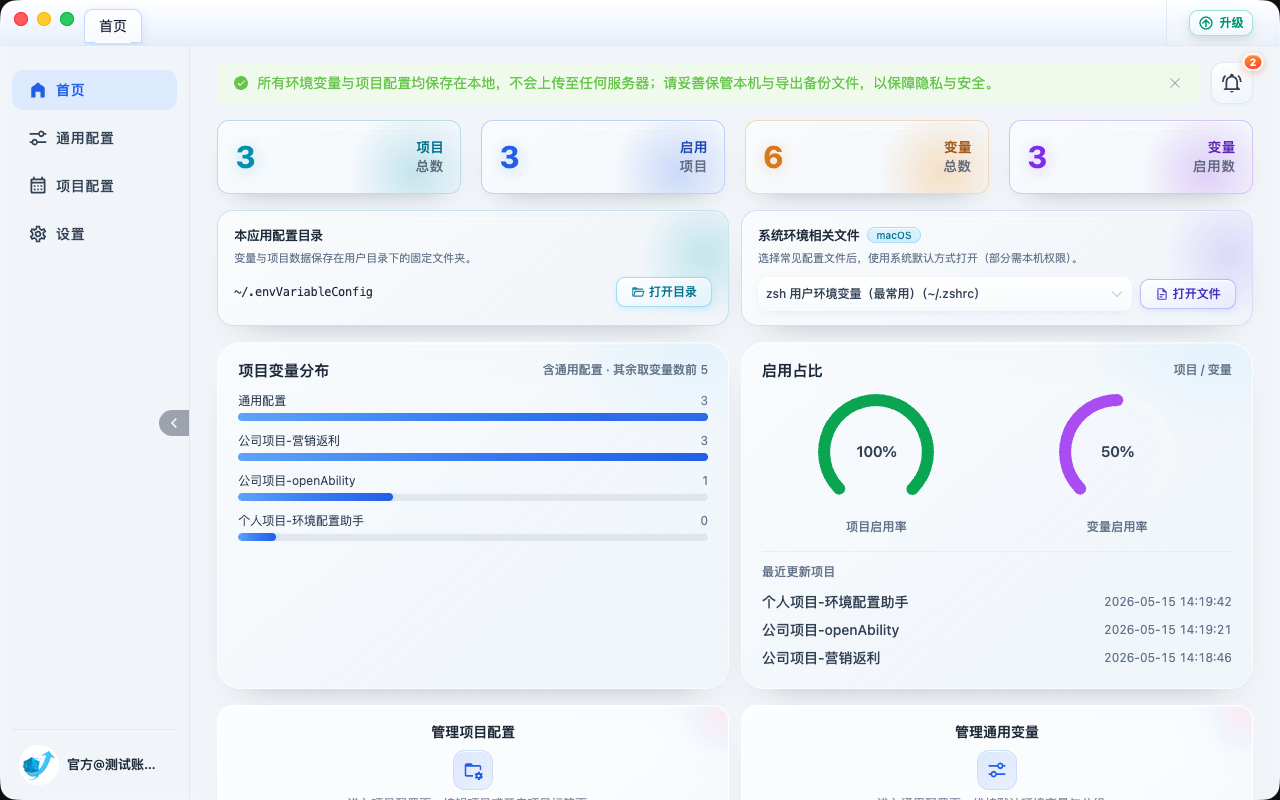
一款专为 macOS 打造的环境配置管理工具。通过简单直观的可视化界面, 让复杂的环境配置变得轻松、高效、安全。
无论是开发者、办公用户,还是普通电脑用户,都可以快速完成环境配置管理, 无需手动编辑系统文件。
让复杂的环境配置,变得像普通软件一样简单
提供清晰易懂的操作界面,无需记忆复杂命令,也无需手动修改 .zshrc 等系统文件,普通用户也能快速使用。
所有配置数据仅保存在本地电脑中,让环境配置更加安全可靠。
所有配置仅保存在本机,数据不出设备
无账号体系、无行为追踪、无数据上报
离线可用,随时随地管理环境配置
所有环境变量均支持可视化操作,无需打开终端即可完成配置。
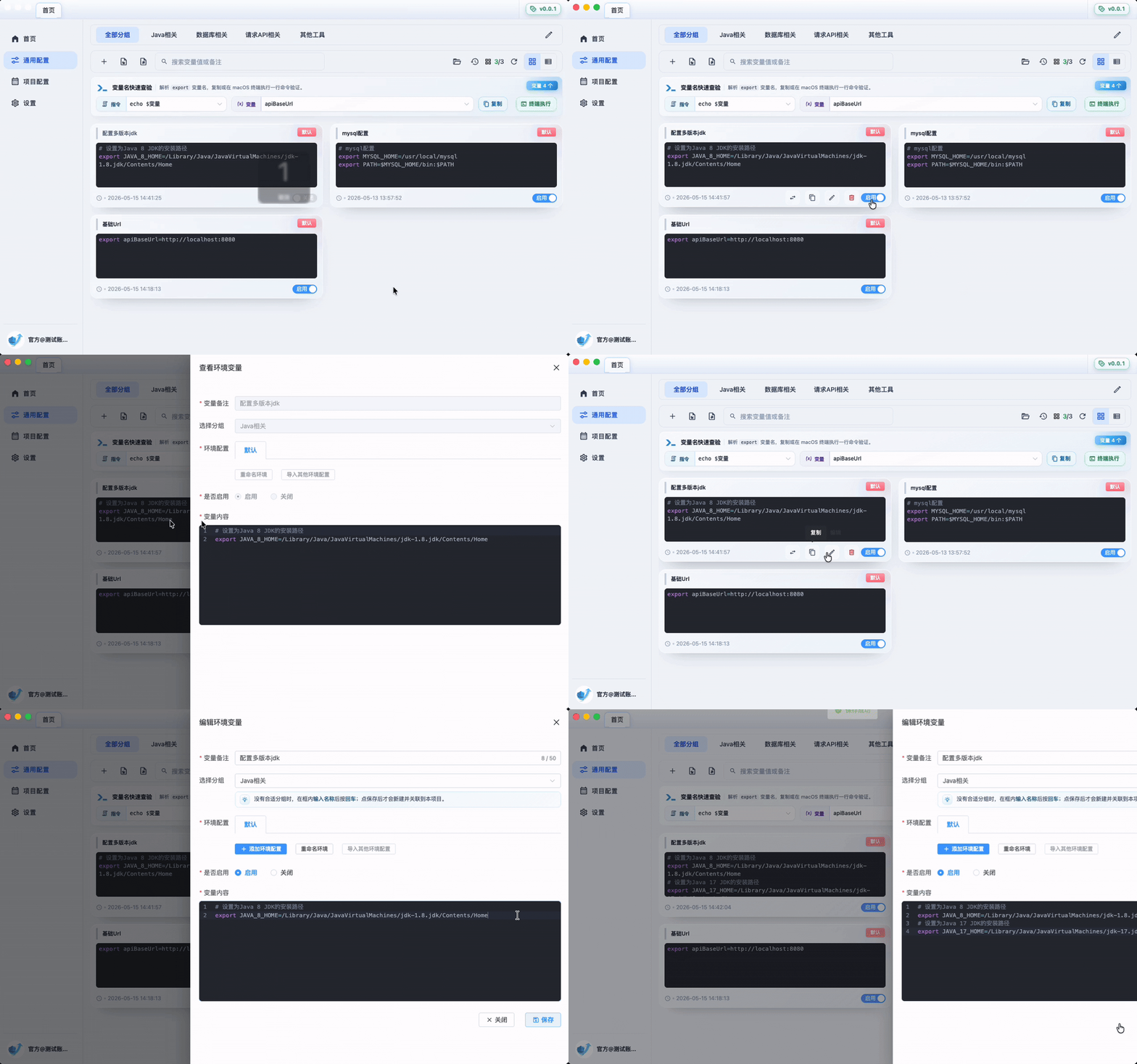
传统做法需要打开 .zshrc 等配置文件,手动删除或注释变量行,容易误改、难恢复。现在只需在软件中拨动开关,即可即时启用或禁用任意变量,随时一键切换。
# 打开 ~/.zshrc,手动注释或删除
export JAVA_HOME=/Library/Java/...
# export MAVEN_HOME=/opt/maven
export NODE_OPTIONS=--max-old-space-size=4096除环境变量外,还可快速配置 alias 等 Shell 指令:开发者常用 dev/build 快捷命令、一键查看本机与公网 IP 等。在软件内可视化编辑,拨动开关即可启用或禁用,无需反复手改配置文件。
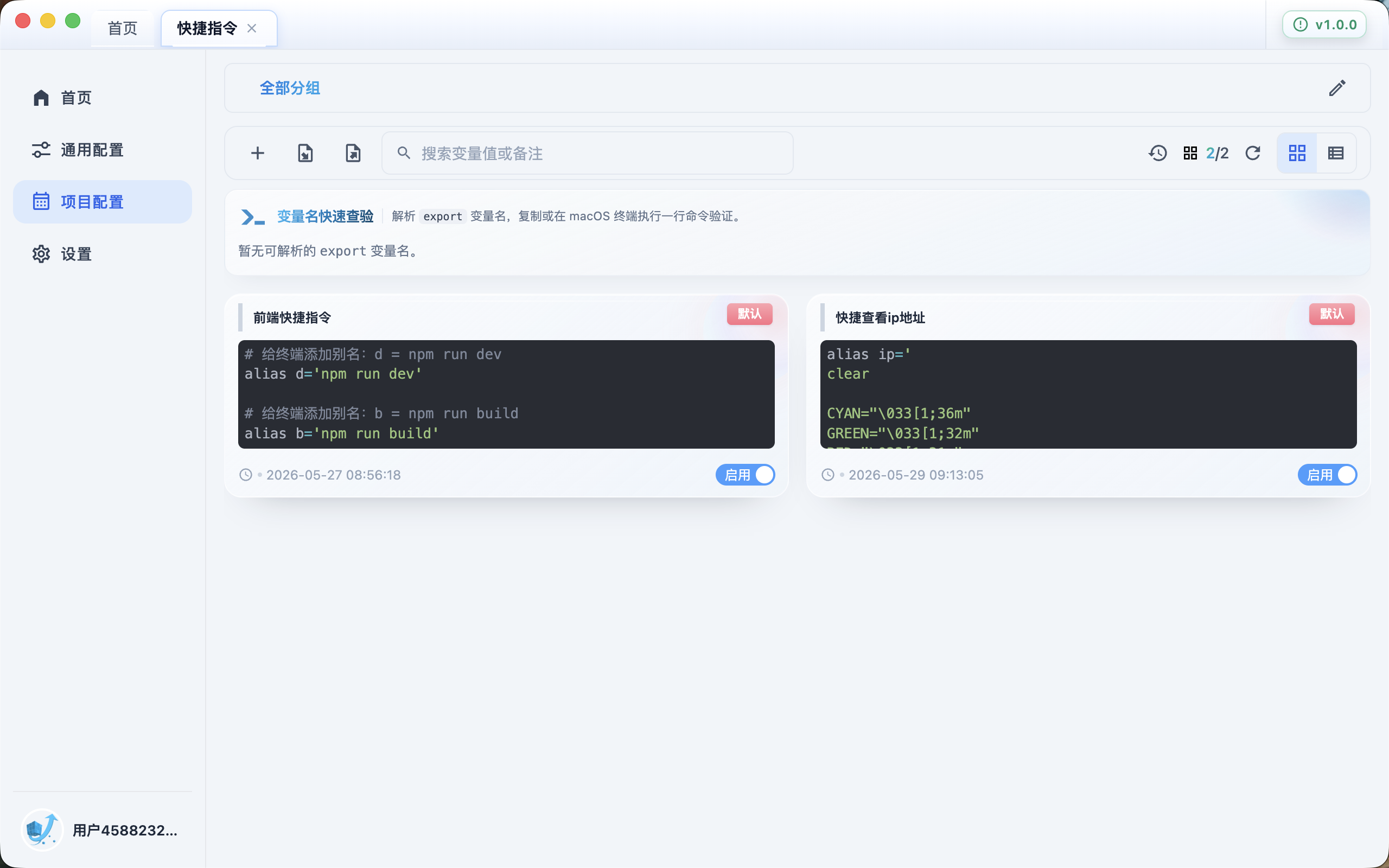
软件内可视化编辑,一键启用 / 禁用指令
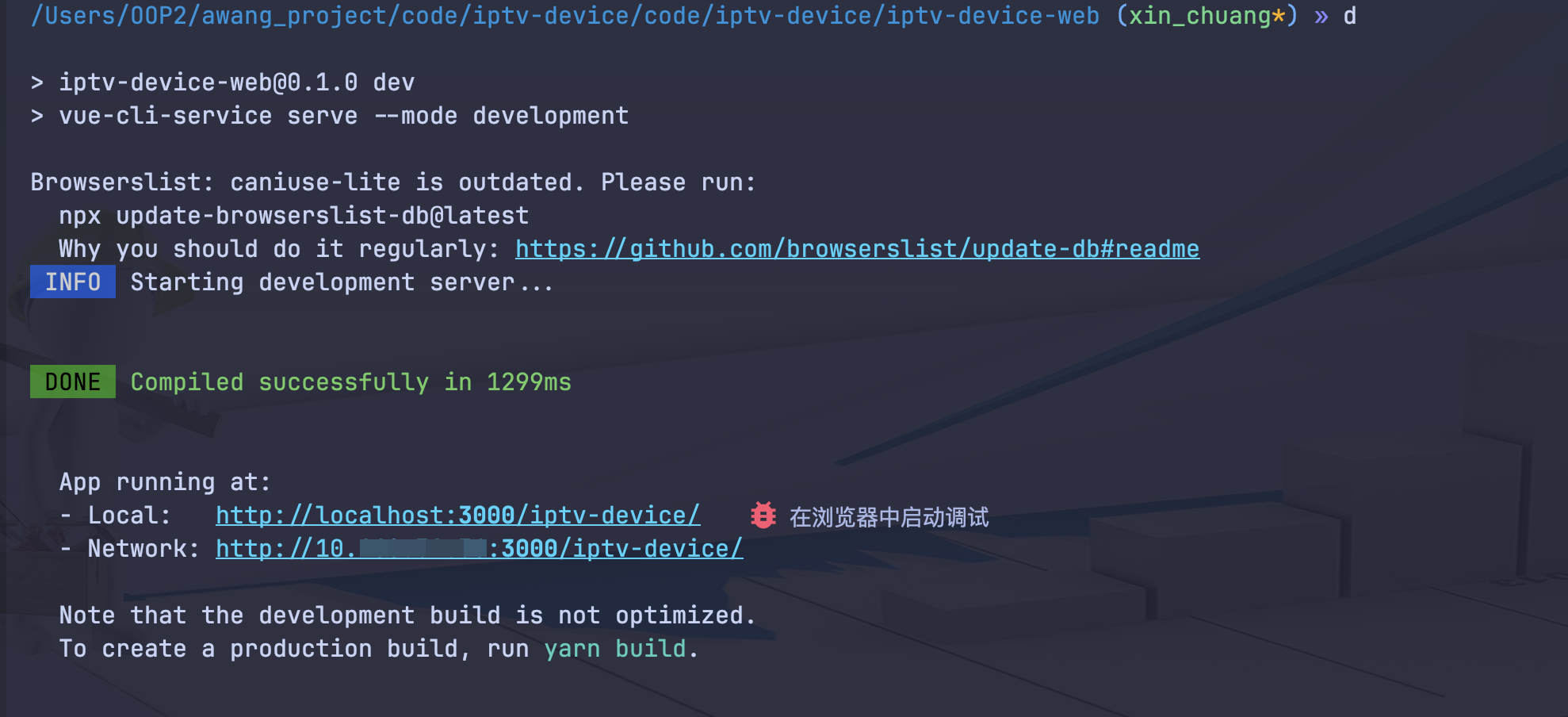
配置 alias d、alias b 后,终端输入 d / b 即可快速启动开发与打包。
alias d='npm run dev'终端输入 d 等同于 npm run dev
alias b='npm run build'终端输入 b 等同于 npm run build
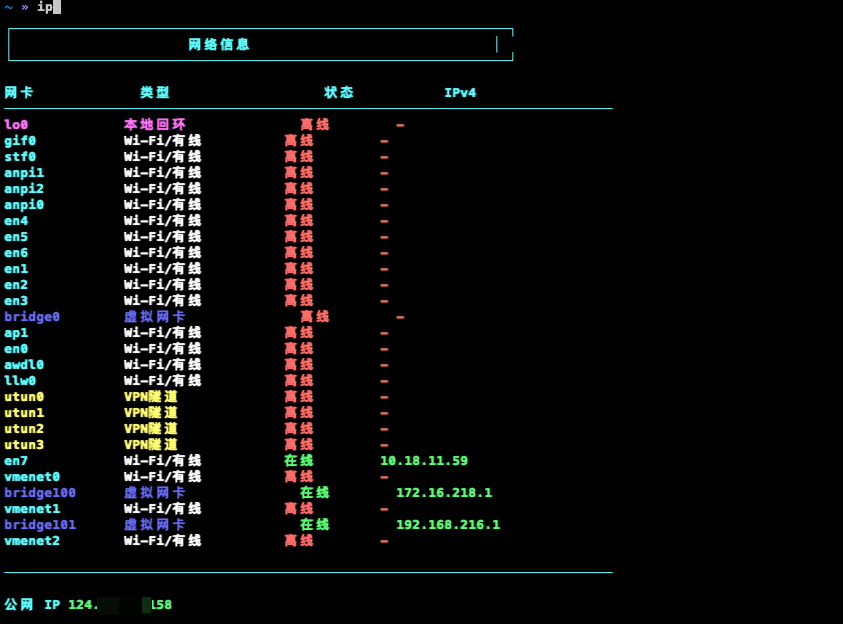
汇总本机网卡、虚拟网卡、VPN 隧道与公网 IP;配置完成后终端只需输入 ip。
alias ip='
clear

CYAN="\033[1;36m"
GREEN="\033[1;32m"
RED="\033[1;31m"
YELLOW="\033[1;33m"
BLUE="\033[1;34m"
PURPLE="\033[1;35m"
WHITE="\033[1;37m"
NC="\033[0m"

printf "\n"

printf "${CYAN}┌──────────────────────────────────────────────────────────────┐${NC}\n"
printf "${CYAN}│                      网络信息                              │${NC}\n"
printf "${CYAN}└──────────────────────────────────────────────────────────────┘${NC}\n"

printf "\n"

printf "${CYAN}%-14s %-20s %-12s %-18s${NC}\n" "网卡" "类型" "状态" "IPv4"
printf "${CYAN}────────────────────────────────────────────────────────────────────────────${NC}\n"

for iface in $(ifconfig -l); do

    ip=$(ifconfig "$iface" | awk "/inet / && \$2 != \"127.0.0.1\" {print \$2}" | head -n1)

    if [ -n "$ip" ]; then
        net_status="${GREEN}在线${NC}"
    else
        net_status="${RED}离线${NC}"
        ip="-"
    fi

    if [[ "$iface" == lo0 ]]; then
        type="${PURPLE}本地回环${NC}"

    elif [[ "$iface" == utun* ]]; then
        type="${YELLOW}VPN隧道${NC}"

    elif [[ "$iface" == bridge* ]]; then
        type="${BLUE}虚拟网卡${NC}"

    else
        type="${WHITE}Wi-Fi/有线${NC}"
    fi

    if [[ "$iface" == utun* ]]; then
        iface_color="${YELLOW}"
    elif [[ "$iface" == bridge* ]]; then
        iface_color="${BLUE}"
    elif [[ "$iface" == lo0 ]]; then
        iface_color="${PURPLE}"
    else
        iface_color="${CYAN}"
    fi

    if [ "$ip" != "-" ]; then
        ip_color="${GREEN}${ip}${NC}"
    else
        ip_color="${RED}-${NC}"
    fi

    printf "${iface_color}%-14s${NC} %-28b %-20b %-18b\n" \
        "$iface" \
        "$type" \
        "$net_status" \
        "$ip_color"

done

printf "\n"

public_ip=$(curl -s ifconfig.me)

printf "${CYAN}────────────────────────────────────────────────────────────────────────────${NC}\n"

printf "\n"

printf "${CYAN}公网 IP ${NC}${GREEN}%s${NC}\n" "$public_ip"

printf "\n"
'
命令较长,可滚动查看;点击复制后粘贴到软件或 .zshrc
支持对变量进行分组管理,让配置更加清晰有序。

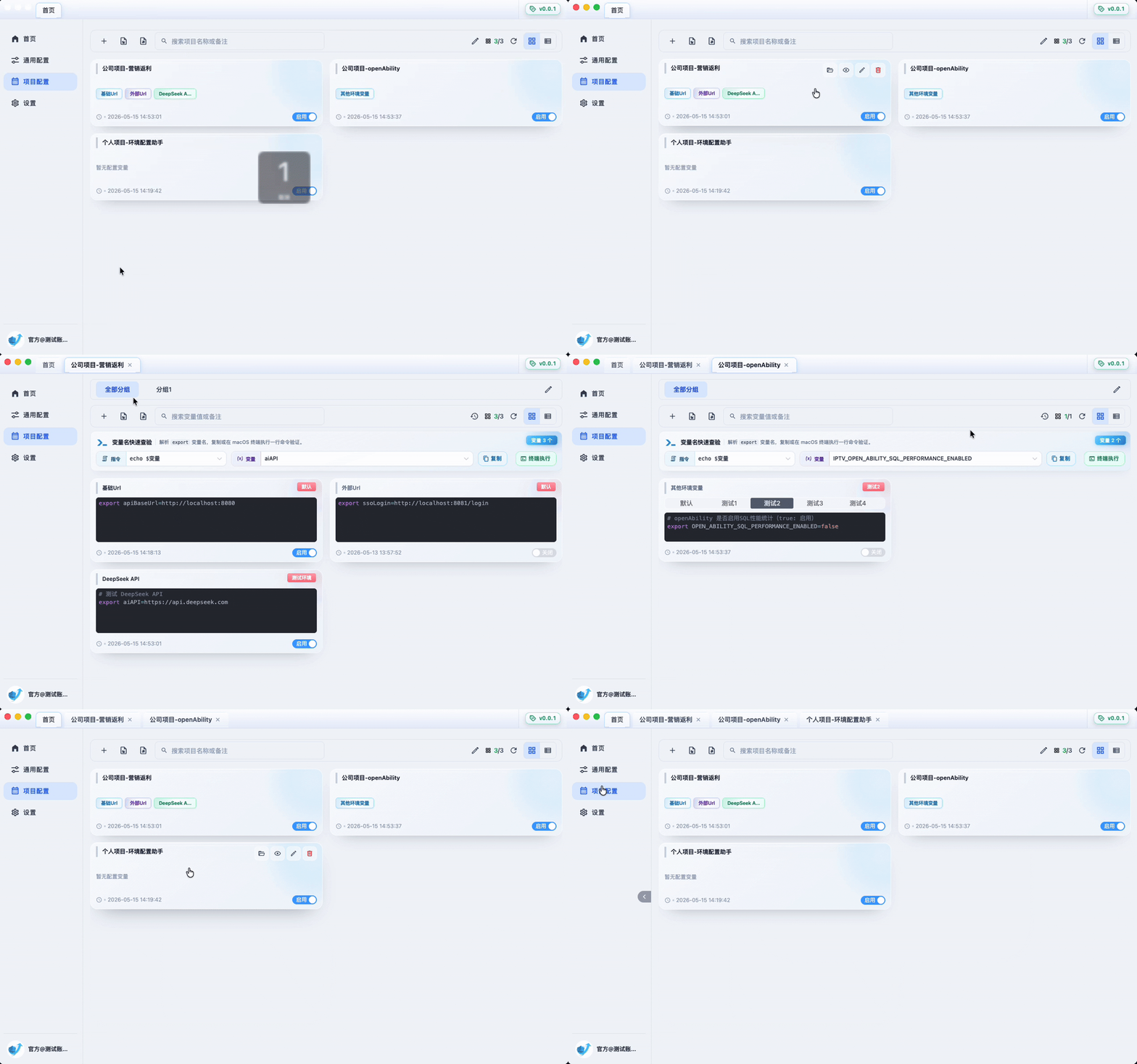
支持为不同项目或不同用途创建独立配置,切换更方便。
系统会自动保存历史配置记录,误删、误修改后可快速恢复。

支持导出全部或指定配置,以及导入已有配置文件,备份与迁移更方便。

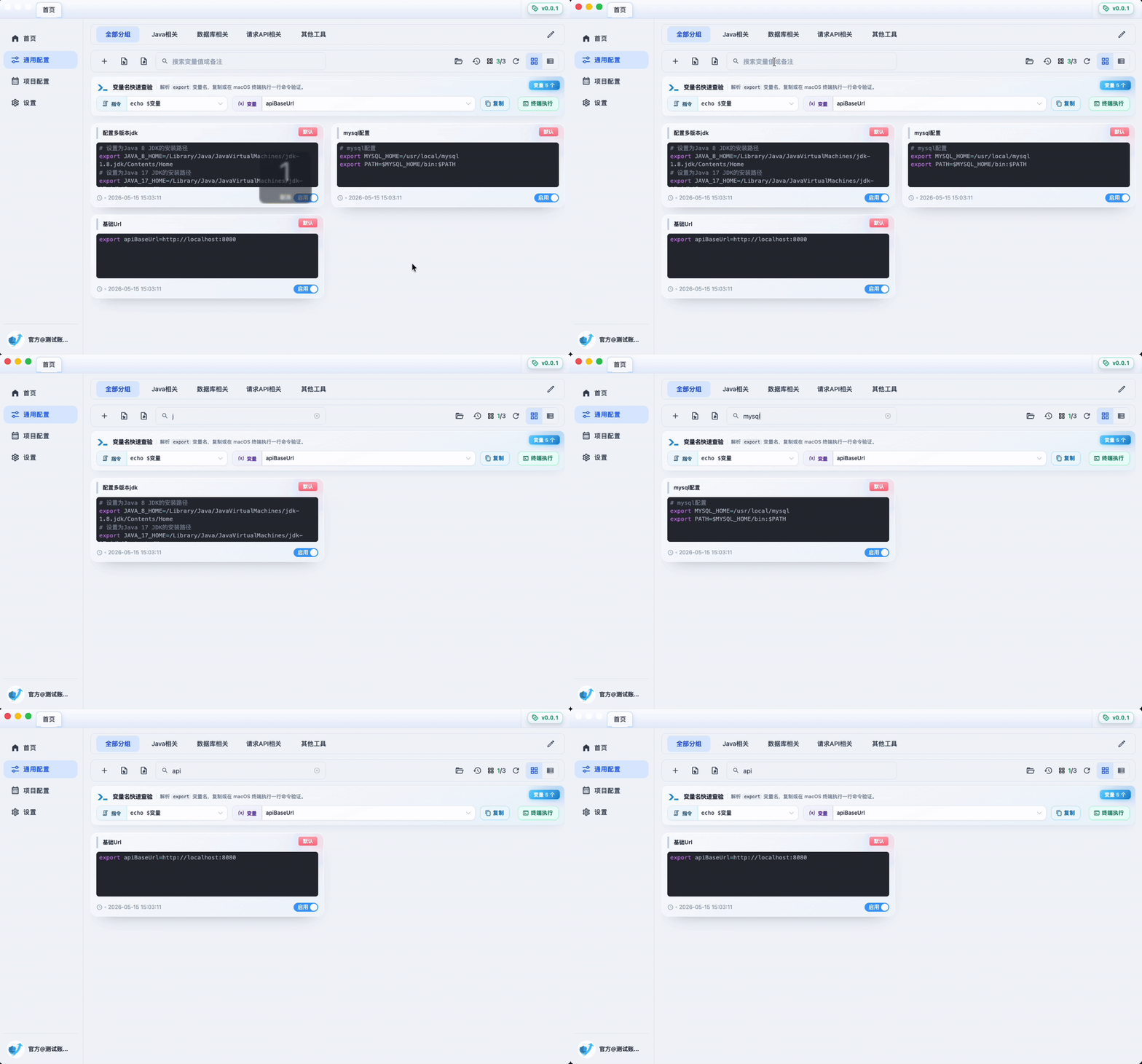
支持快速搜索和过滤,配置再多也能迅速定位目标项。
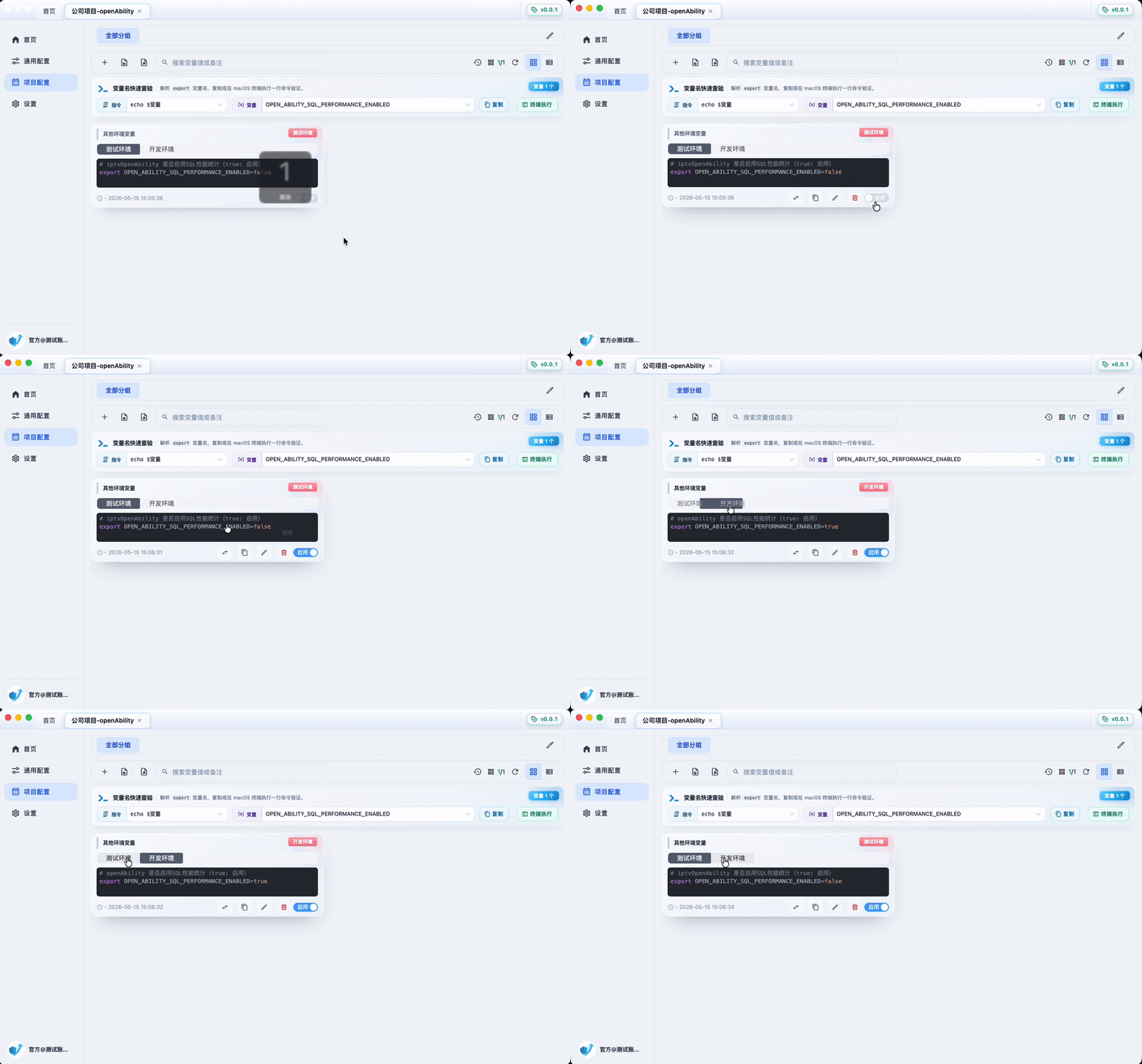
同一配置可拥有多套环境,自由切换当前生效环境。
软件拥有独立的配置目录,系统配置文件中仅需引入一行,不会污染原有系统配置。
# 仅需引入一行,零侵入系统配置
source "$HOME/.envVariableConfig/system-default.sh"无论你是哪类用户,都能轻松管理 macOS 环境配置
立即下载环境配置助手,在 macOS 上轻松管理你的环境变量与配置。
支持 macOS 13+ · Apple Silicon (M 系列) / Intel 芯片 ·安装后打不开?